







这篇文章部署的是poste.io邮局
1.你需要一个Debian系统服务器(版本最好12)
触发连招🤓👆 什么你说你没服务器?那我建议你去HUAN服务器买
2.你需要在上面安装一个docker并运行:
docker run \
    -p 25:25 \
    -p 80:80 \
    -p 443:443 \
    -p 110:110 \
    -p 143:143 \
    -p 465:465 \
    -p 587:587 \
    -p 993:993 \
    -p 995:995 \
    -e TZ=Europe/Prague \
    -v /your-data-dir/data:/data \
-t analogic/poste.io完成后可以用docker ps验证是否运行,如没有(即输出中无name为mailserver的(一般)),用docker ps -a显示docker容器,然后找到name为mailserver,docker start 那个容器的name
2.1 接着如果你的域名已经解析到了你的服务器上,你可以访问你的域名,如没有你可以访问你的ip地址,然后会进到配置界面,正常填写你的邮箱和密码即可
3.域名配置
3.1 MX记录(告知其他服务器谁来收邮件)
- 主机记录: @
- 类型: MX
- 值: [你的域名] 优先级: 10
这个如果不加,别人给你发email的时候就会收到退信:收件人(user@email.com)所属域名不存在,邮件无法送达。No Mx Record Found
3.2 SPF记录(防止邮件伪造)
- 主机记录: @
- 类型: TXT
- 值: v=spf1 mx a:[你的域名] ~all
解释 → 允许`[你的域名]`和其A记录对应的IP发信。
这个不加有一些email不让你发,比如你给gmail发的时候如果没有这个,你就会收到来自gmail的退信
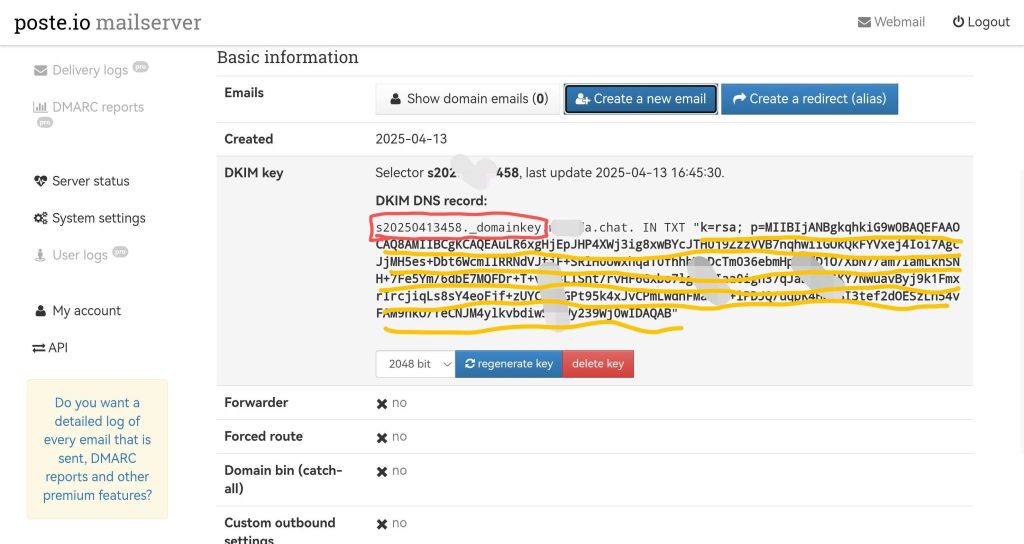
3.3 DKIM记录(防篡改验证) - 在poste.io的`Server Config > DKIM Keys`生成密钥 → DNS添加:
- 主机记录: dkim._domainkey
- 类型: TXT
- 值: "v=DKIM1; k=rsa; p=你的公钥内容..."
(后面会给出详细的教程)
3.4 以及基础的@记录让你可以用域名访问你的email网站(如果不嫌麻烦也可以不要(大概))
4.首先解析域名(打码的是我的域名,填写的时候填你自己的域名即可
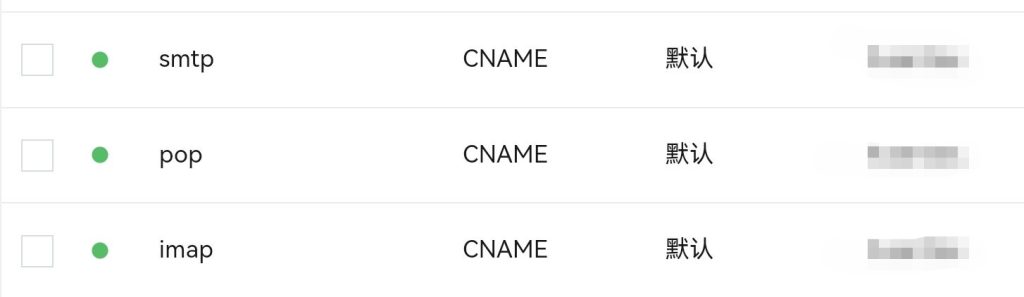
这个的意思是,原本你不管是用smtp、pop还是啥,你都要填写你Mailserver settings -->Mailserver hostname中的域名,这个就相当于你原本smtp服务器要填mail.net.com , 现在只用填smtp.net.com,也就是更方便
4.1点击这个新建虚拟域(就比如user@net.com的net.com就是虚拟域)
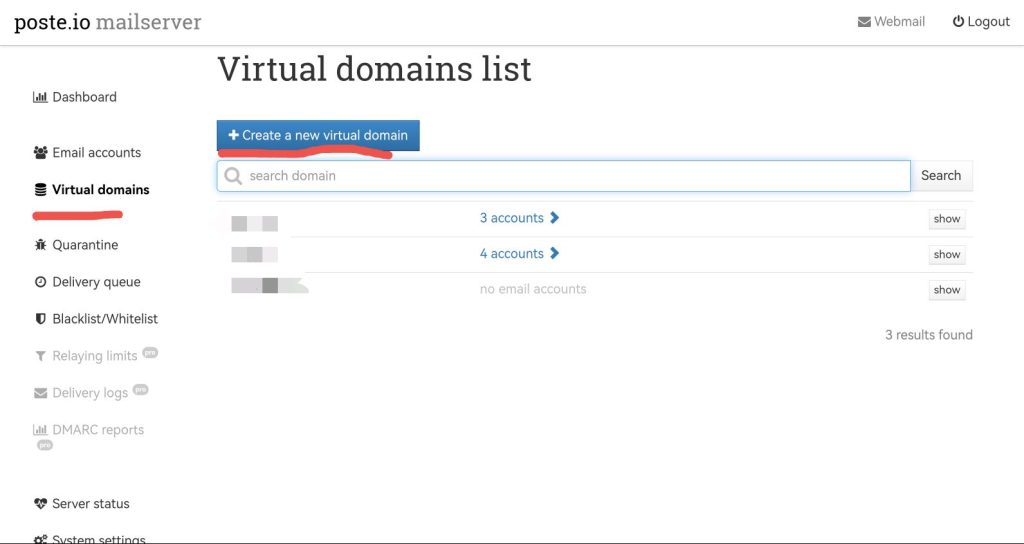
4.2新建完后点这个蓝色的按钮
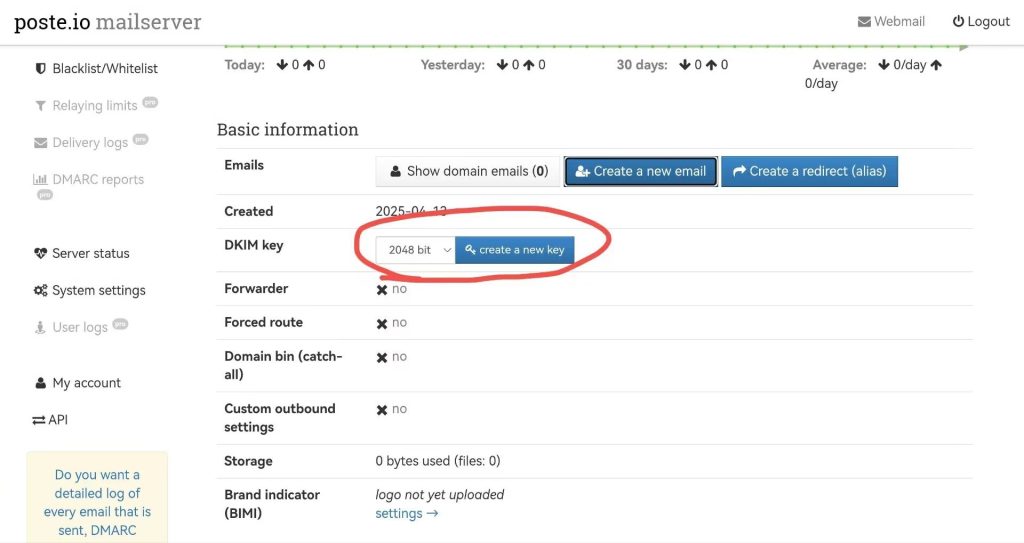
4.3画红色圈的地方填在域名解析里面的主机记录,黄线(粗体)则是记录值

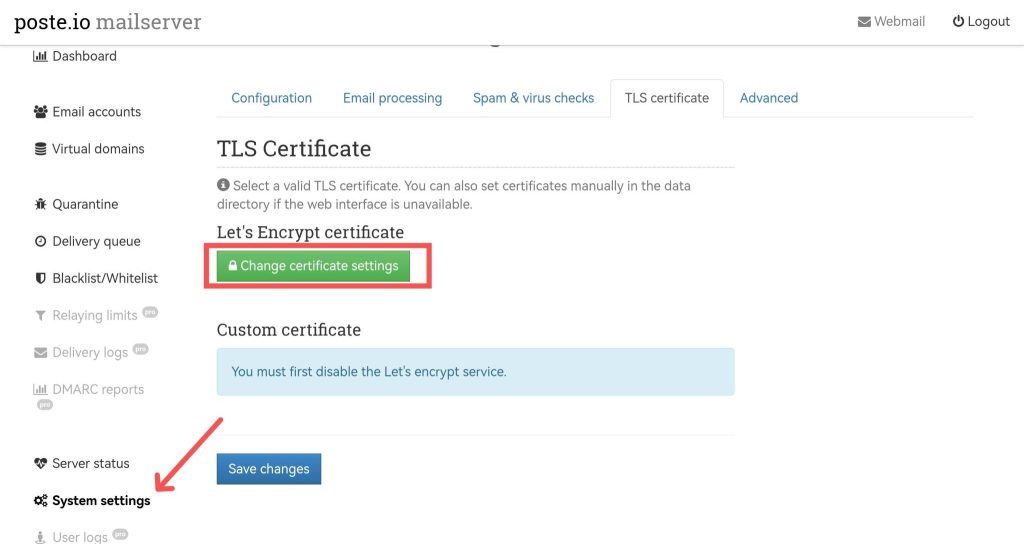
5.根据图片提示点进来,点击绿色的按钮
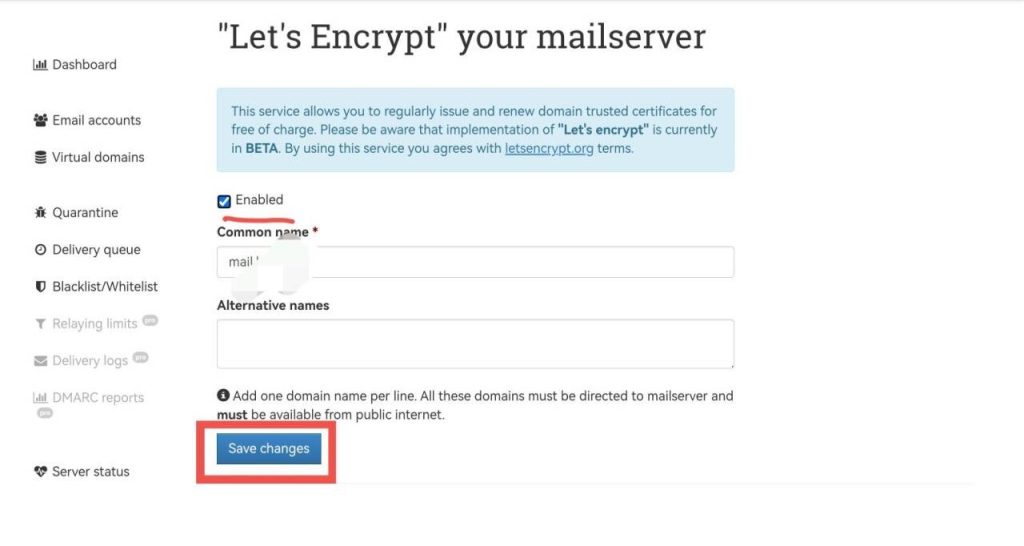
5.1点击上面的框,勾选使用证书,再点击下面的保存
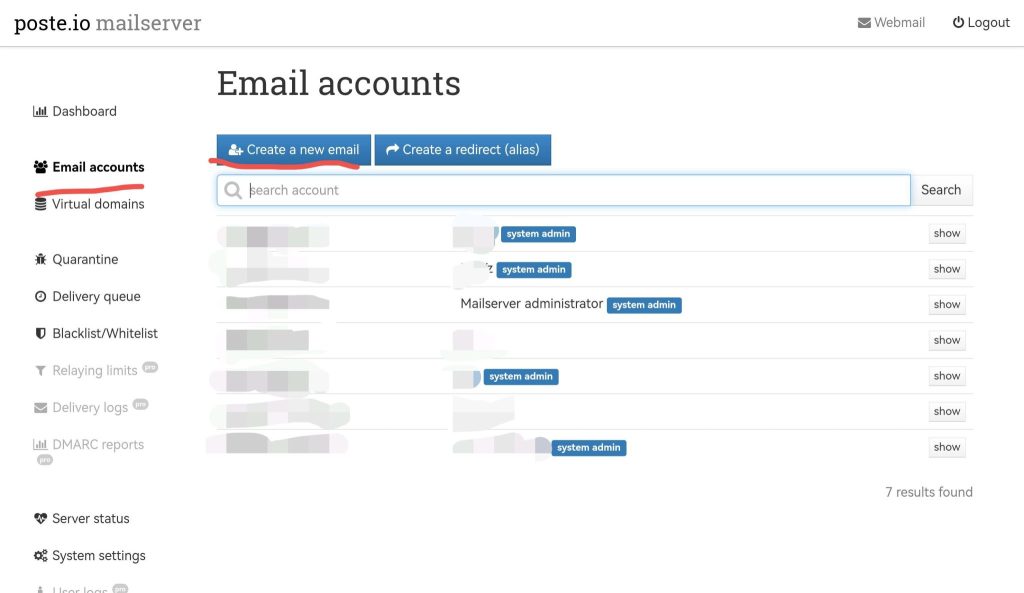
6.点击这个创建用户(下面用户多是因为我已经用过了)
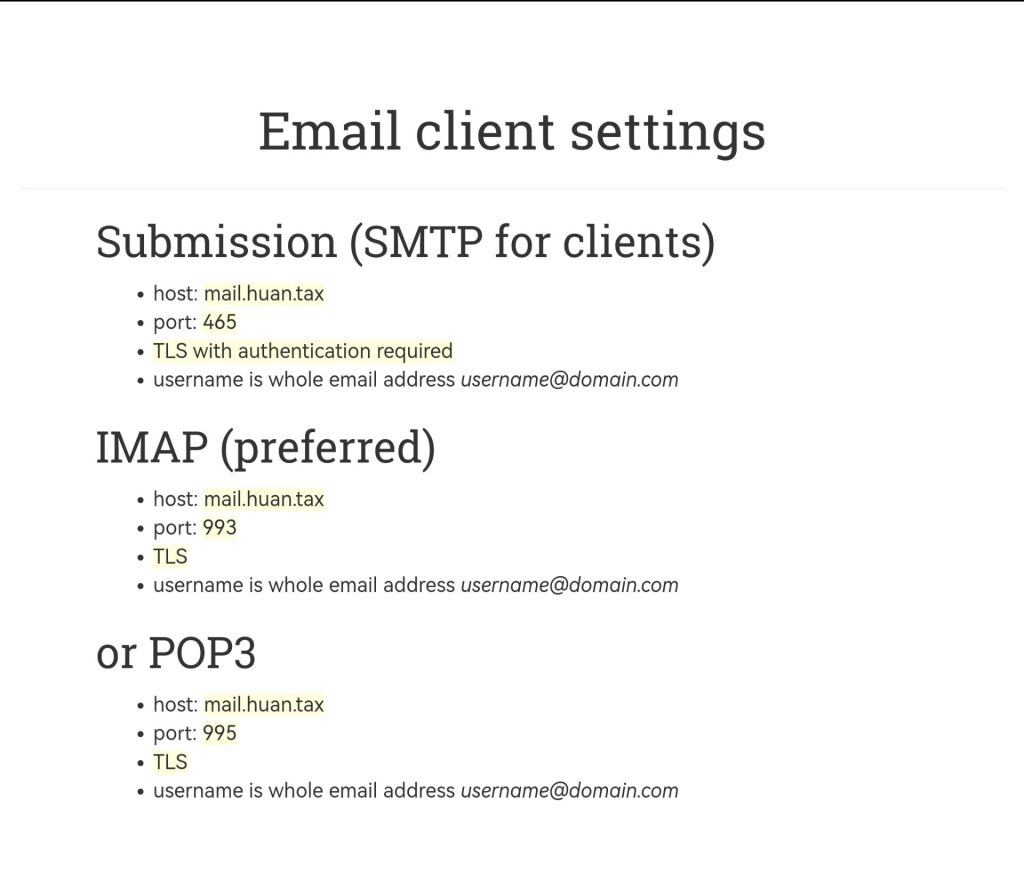
接着你可以回到webmail查看支持
注意当你的服务器关机后,并不会自动启动mailserver,如何启动你可以查看
完成后可以用docker ps验证是否运行,如没有(即输出中无name为mailserver的),用docker ps -a显示docker容器,然后找到name为mailserver,docker start 那个容器的name
Comments NOTHING